
Im Inhaltsverzeichnis von MapSolution ist – je nach Konfiguration Ihrer Anwendung – nur eine Auswahl der zur Verfügung stehenden Kartendienste enthalten. Über das Werkzeug „Inhalte hinzufügen“  können Sie weitere Kartendienste hinzuladen.
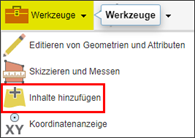
Das Werkzeug „Inhalte hinzufügen“ finden Sie entweder direkt in Ihrer Werkzeugleiste oder unter der Menüauswahl „Werkzeuge“.
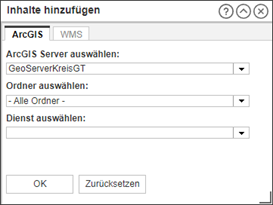
Mit Aufruf des Werkzeugs öffnet sich das Fenster „Inhalte hinzufügen“ mit den beiden Reitern „ArcGIS“ und „WMS“ (WebMapService).
Einbinden von Diensten des Kreises Gütersloh
Um weitere Dienste des Kreises Gütersloh in MapSolution einzufügen, müssen Sie auf den Reiter
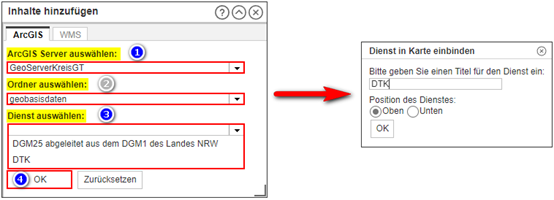
„ArcGIS“ wechseln und den ArcGIS Server „GeoServerKreisGT“ auswählen. Nach kurzer Ladezeit können Sie die Liste mit den vorhandenen Diensten unter „Dienst auswählen“ abrufen. Über die Auswahl eines Ordners können Sie die Ergebnisliste der Dienste zusätzlich noch thematisch eingrenzen.
Nachdem Sie einen Dienst ausgewählt haben und das hinzuladen mit der Schaltfläche „OK“ bestätigt haben, öffnet sich ein weiteres Fenster, in dem Sie bei Bedarf den angezeigten Titel und die Position des Dienstes im Inhaltsverzeichnis anpassen können.
Hinweis:
Bei der Auswahl der Position des Service („Oben“ oder „Unten“) ist zu beachten, dass Dienste, die im Inhaltsverzeichnis weiter unten liegen, von darüber liegenden Diensten überdeckt werden können. Als Grundsatz kann man daher punktförmige Darstellungen ganz oben und flächenhafte Darstellungen ganz unten einsortieren.
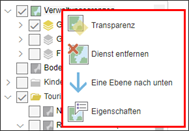
Mit einem Maus-Rechtsklick auf den Dienst können die Transparenz eingestellt, die Position im Inhaltsverzeichnis geändert, die Eigenschaften abgefragt oder der Dienst entfernt werden.
Einbinden von WMS Diensten
Das Einbinden von WMS Diensten im Reiter „WMS“ kann auf zwei unterschiedliche Arten erfolgen:
- Hinzufügen von bereits vordefinierten WMS Diensten
- Einbinden von individuellen WMS Diensten
Vorab bereitgestellte WMS-Dienste können Sie aus der hinterlegten Liste im Feld „Verfügbare WMS“ auswählen und mit Bestätigung der Schaltfläche „OK“ hinzuladen.
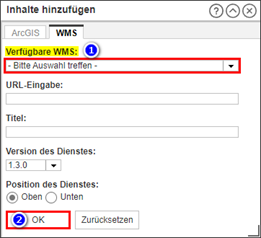
Individuelle WMS-Dienste können Sie mit folgender Vorgehensweise hinzufügen, sofern Ihnen die URL (Uniform Resource Locator) des Dienstes bekannt ist:
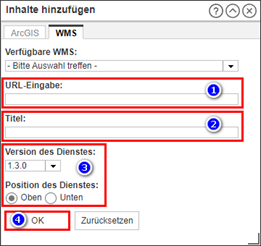
- Im Feld „URL-Eingabe“ die URL eingeben, z.B. https://gis1.kreis-guetersloh.de/WMS/DGK5_historisch/guest?
- Im Feld „Titel“ einen Titel eingeben (der WMS wird dann mit dieser Bezeichnung im Inhaltsverzeichnis aufgeführt)
- Ggf. eine andere „Version des Dienstes“ auswählen und die Position des Dienstes im Inhaltsverzeichnis festlegen
- Das Hinzuladen des Dienstes mit „OK“ bestätigen
Wenn die Angaben richtig sind, erscheint ein weiteres Auswahlfenster, in dem Sie weitere Einstellungen (Layerauswahl, Layerreihenfolge) für die Präsentation des WMS in MapSolution festlegen können.
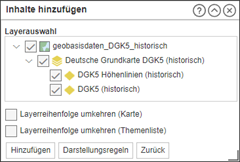
Diese Einstellungen können aber nach dem Hinzufügen des WMS in das Inhaltsverzeichnis nicht mehr über die Dienste-Eigenschaften geändert werden!